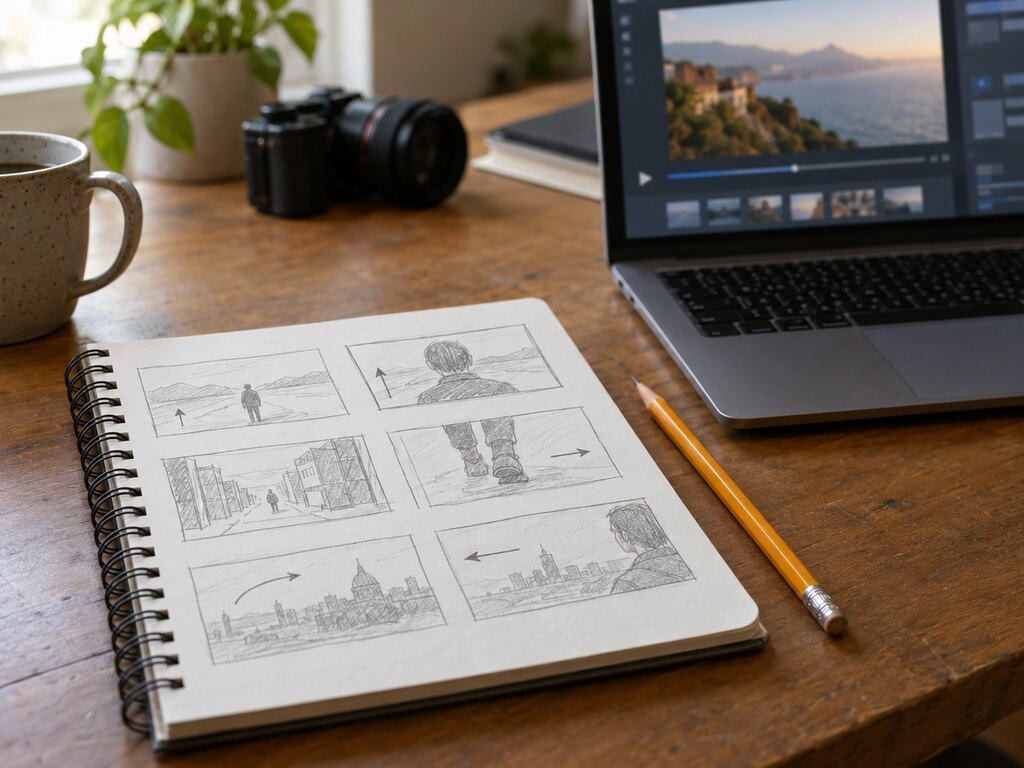
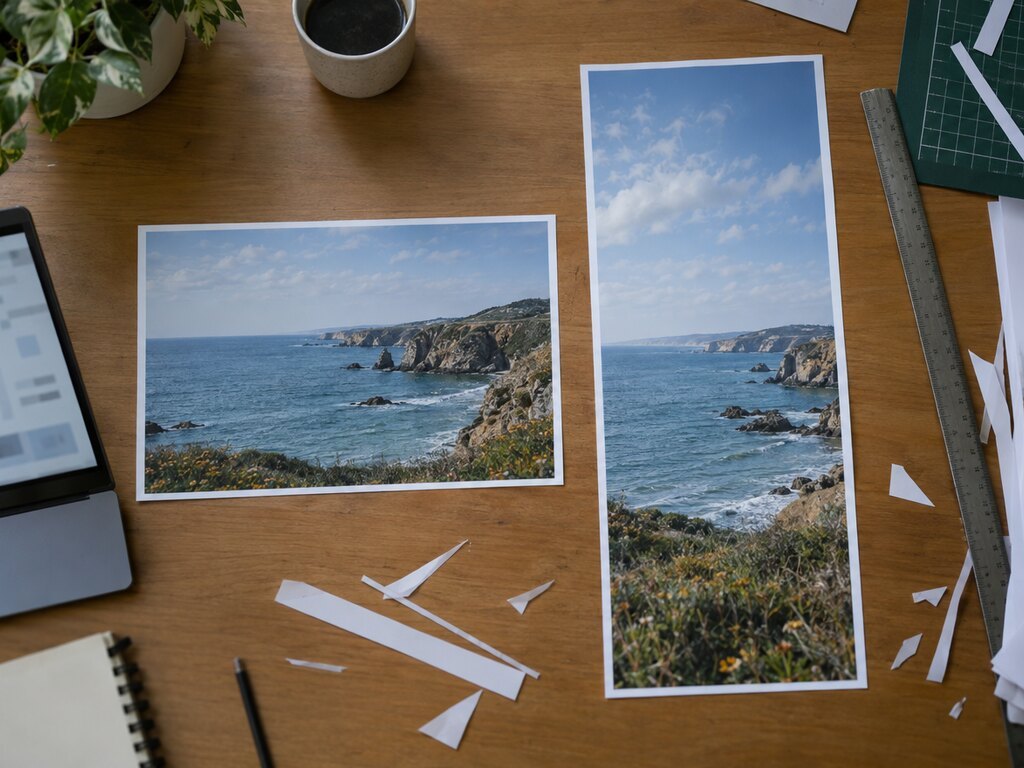
Расширить фото нейросетью значит дорисовать то, чего не было в кадре: небо сверху, пол снизу, продолжение комнаты по бокам. Так горизонтальный снимок становится вертикальным 9:16 для сторис, а квадрат превращается в широкий баннер. Ниже два способа: на сайте FTime AI и в бесплатном редакторе PhotoCraft с дополнением FTime AI.
Как работает дорисовка
Вы оставляете исходный кадр как есть и добавляете вокруг пустое поле. Нейросеть смотрит на края снимка и продолжает сцену: текстуру стены, линию горизонта, освещение. Профессионалы называют это outpainting. В FTime AI расширение кадра делает модель Bria Expand, запуск стоит 16 кредитов. Цена видна на кнопке до запуска.
Чем проще фон у краёв, тем лучше результат. Небо, песок, стена, трава продолжаются почти всегда чисто. Сложнее с людьми, обрезанными краем кадра, с текстом на вывесках и с архитектурой, где важны прямые линии.
Способ 1. На сайте
- Откройте вкладку Редактор и загрузите снимок.
- Выберите «Расширить» и задайте нужный формат. Для сторис это 9:16, для обложки ролика 16:9.
- При желании опишите, что должно появиться в новых зонах.
- Проверьте цену на кнопке и запустите.
Запрос можно не писать: модель продолжит то, что видит. Описание помогает, когда нужно направить сцену. Примеры: «продолжи песчаный пляж и небо, без людей», «сверху белый потолок с софитами, снизу деревянный пол».
Способ 2. В PhotoCraft
PhotoCraft похож на Photoshop и бесплатен. Дополнение FTime AI ставится к нему через приложение FTime AI, подробности на странице дополнения для PhotoCraft. В панели дополнения есть лист «Расширить»: задайте новые размеры холста, включите «Дорисовать пустые края» и запустите. Расширение отменяется одним шагом, если результат не понравился.
Это удобно, когда дорисовка лишь шаг в макете: рядом текст, логотип, другие слои. Не нужно сохранять, загружать и скачивать файл обратно. Баланс общий с сайтом.
В плагине FTime AI для Photoshop отдельной кнопки расширения кадра пока нет. В Photoshop с подпиской для этого есть штатное генеративное расширение Adobe.
Горизонталь в вертикаль: советы
- Не растягивайте больше чем вдвое за раз. Из 16:9 в 9:16 добавляется много площади. Надёжнее сделать два прохода: сначала до 4:5, потом до 9:16.
- Сдвиньте объект. Если главное в кадре стоит у края, расширяйте с другой стороны, чтобы нейросети не пришлось дорисовывать половину человека.
- Сделайте несколько вариантов. Дорисовка каждый раз разная, из трёх попыток обычно одна подходит без правок.
- Проверьте мелочи. Тени должны падать в одну сторону, линия горизонта не должна ломаться на стыке.
Если нужна другая сцена, а не продолжение
Иногда проще не дорисовывать, а пересобрать кадр. Модели вроде Nano Banana 2 принимают фото как образец и рисуют новую картинку в нужном формате по описанию. Так поступают, когда объект надо перенести в другую обстановку. Как заменить фон целиком, разобрано в статье как поменять фон на фото.
Качество после расширения
Дорисованная часть по резкости может отличаться от исходника, особенно если снимок был маленьким. Помогает увеличение после дорисовки: Real-ESRGAN за 5 кредитов для простых снимков, Topaz или Clarity для детальных. Увеличители есть во вкладке Улучшатель, в дополнении PhotoCraft и в плагине для Photoshop.
С чего начать
Возьмите снимок, который давно хотели выложить в сторис, но он не помещался. При регистрации дают 50 кредитов, этого хватит на несколько попыток дорисовки и одно увеличение. Начните без запроса, посмотрите, что получится, и добавляйте описание только если модель ушла не туда.