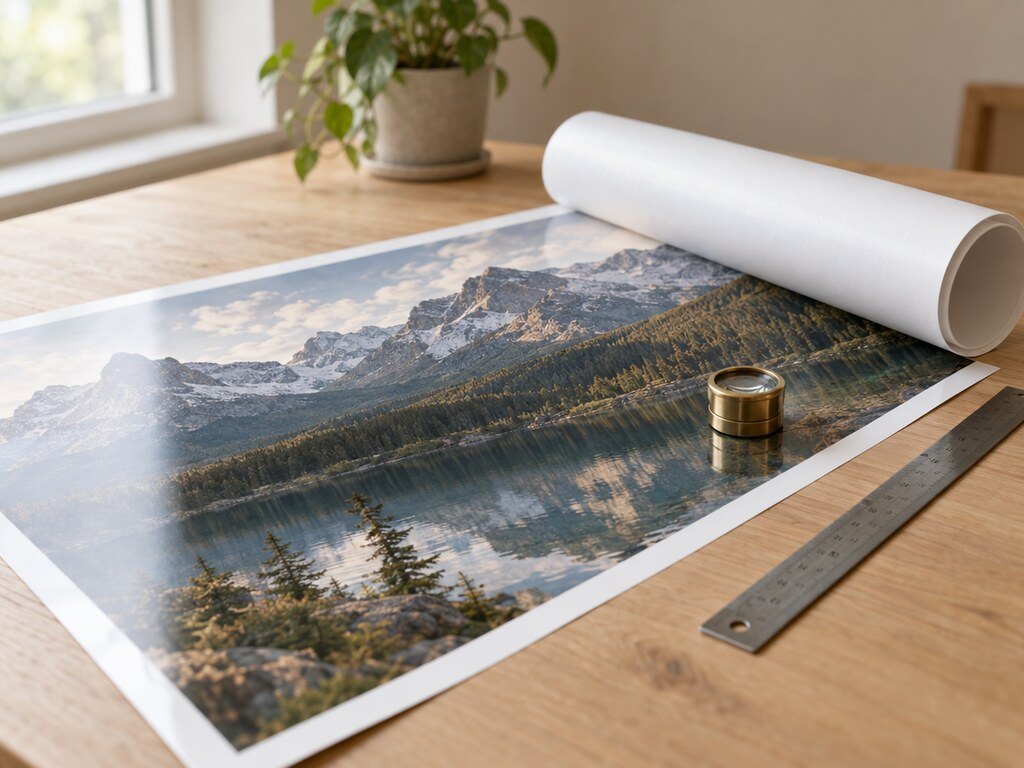
Для поста в соцсетях хватает любого снимка. Для плаката, холста или фотообоев - нет: на большом отпечатке видно каждую размытую травинку и каждый квадрат сжатия. В Улучшателе FTime AI для этого есть режим «Детализация 8K». Он не просто растягивает фото, а прорисовывает детали по частям и собирает кадр до 8192 пикселей по длинной стороне.
Чем детализация отличается от обычного увеличения
Обычный апскейлер работает со всем кадром сразу. Когда нужно 8K, у модели на каждый участок приходится слишком мало внимания, и мелочи выходят мягкими. «Детализация 8K» решает это иначе:
- Кадр режется на 9 кусков сеткой 3 на 3, с запасом по краям, чтобы швы не было видно.
- Каждый кусок перерисовывается отдельно. Модель получает и сам кусок, и всё фото целиком: так она понимает, что изображено, и не путает цвет, свет и черты лица.
- Второй проход находит шесть самых насыщенных деталями участков и прорисовывает их ещё раз, крупнее.
- Третий проход, если его включить, берёт ещё шесть мелких участков: глаза, губы, пальцы, узоры.
- Сборка. Каждый готовый кусок подгоняется к исходнику по положению и масштабу. Там, где новые детали расходятся с оригиналом, остаётся исходное изображение. Это защита от главной беды такого метода: второго глаза или сдвинутой линии в месте стыка.
Итог приходит одним файлом JPEG высокого качества.
Настройки
- Модель. На выбор GPT Image 2.5 (стоит по умолчанию), Nano Banana 2.1 и Nano Banana Pro. Nano Banana 2.1 особенно точно держит геометрию кадра, и куски у неё ложатся ровно. Nano Banana Pro дороже остальных, её стоит брать для самых важных кадров. Если результат на 8K кажется мягковатым, попробуйте другую модель на том же фото.
- Проходы. 2 - общий план и крупные детали, этого хватает пейзажам, интерьерам и предметной съёмке. 3 - ещё и мелочи, полезно для портретов и групповых фото.
- Размер. 4K (4096 пикселей по длинной стороне) или 8K (8192). Пропорции исходника сохраняются.
Обработка обычно занимает несколько минут. Если какие-то куски не получатся, за них кредиты вернутся автоматически.
Какие исходники подходят
Технически режим принимает фото от 256 пикселей по короткой стороне и до 60 мегапикселей, файл до 10 МБ. Но качество итога всё равно зависит от того, что было на входе.
- Хорошо: пейзажи, города, интерьеры, предметы, еда, сгенерированные нейросетью иллюстрации в 1K и 2K, снимки с телефона, которые нужно напечатать крупнее, чем позволяет их разрешение.
- С осторожностью: портреты. Лица модель старается сохранить, но на большом увеличении стоит сравнить результат с оригиналом при 100% масштабе.
- Не подходит: документы, чертежи, мелкий текст, логотипы, где важна каждая буква. Нейросеть дорисовывает детали, а для документа выдуманная буква хуже мыла. Для таких задач лучше бережный Topaz Upscaler, который только увеличивает и ничего не придумывает. Подробнее о границе между «восстановить» и «сочинить» - в статье как увеличить фото без потери качества.
Если исходник совсем крошечный или сильно пережат, сначала берите самый первый файл: оригинал с камеры, а не копию из мессенджера.
Сколько нужно пикселей для печати
Размер отпечатка считается просто: число пикселей делят на плотность печати в точках на дюйм (dpi) и умножают на 2,54, чтобы получить сантиметры. Какая плотность нужна, зависит от расстояния, с которого будут смотреть:
- 300 dpi - фото в руках, альбом, открытка.
- 150-200 dpi - плакат или холст на стене, который смотрят с метра-двух.
- 100 dpi и меньше - баннер, на который смотрят издалека.
Вот что получается из кадра с пропорцией 3:2:
| Размер после детализации | 300 dpi | 200 dpi | 150 dpi |
|---|---|---|---|
| 4K: 4096 × 2731 | 35 × 23 см | 52 × 35 см | 69 × 46 см |
| 8K: 8192 × 5461 | 69 × 46 см | 104 × 69 см | 139 × 92 см |
Отсюда практический вывод: для печати до формата А4 детализация обычно не нужна. Снимок с современного телефона, около 4000 пикселей по длинной стороне, и так даёт отпечаток около 34 см при 300 dpi. Режим нужен, когда кадр меньше, чем требует отпечаток: старое фото, сгенерированная картинка в 1-2 тысячи пикселей, обрезанный фрагмент снимка, холст 60 × 90 см или фотообои.
Как подготовить файл к печати
- Откройте «Улучшатель», выберите «Фото» и загрузите снимок.
- В списке алгоритмов выберите «Детализация 8K», затем модель, число проходов и размер.
- Посмотрите цену на кнопке и запустите обработку.
- Скачайте результат из «Галереи» и рассмотрите его в полном размере, особенно лица, мелкие узоры и места, где раньше были стыки кусков.
- Уточните в типографии требования: размер в сантиметрах, нужны ли поля под обрез (обычно 3-5 мм с каждой стороны) и в каком цветовом профиле принимают файл. Обычный JPEG в sRGB большинство фотолабораторий принимают без вопросов.
- Если отпечаток большой и дорогой, сначала напечатайте пробный фрагмент в формате А4 в полном масштабе. Так дефекты видны до того, как оплачен холст.
Одна частая ошибка: поменять dpi в свойствах файла и считать, что качество выросло. Число в метаданных только говорит принтеру, какой размер отпечатка получится. Детали появляются только тогда, когда в файле на самом деле больше пикселей.
Сколько стоит
Детализация дороже обычного увеличения: модель вызывается 15 раз за два прохода и 21 раз за три. Цена зависит от выбранной модели и числа проходов и видна на кнопке до запуска, а цены моделей собраны на странице тарифов.
Улучшатель для фото открыт на всех тарифах, включая бесплатный «Старт». Работает в браузере, без VPN и зарубежной карты. Если картинку для печати нужно сделать с нуля, её можно сгенерировать во вкладке «Фото» и сразу отправить в Улучшатель: например, в GPT Image 2.5 или Nano Banana Pro.