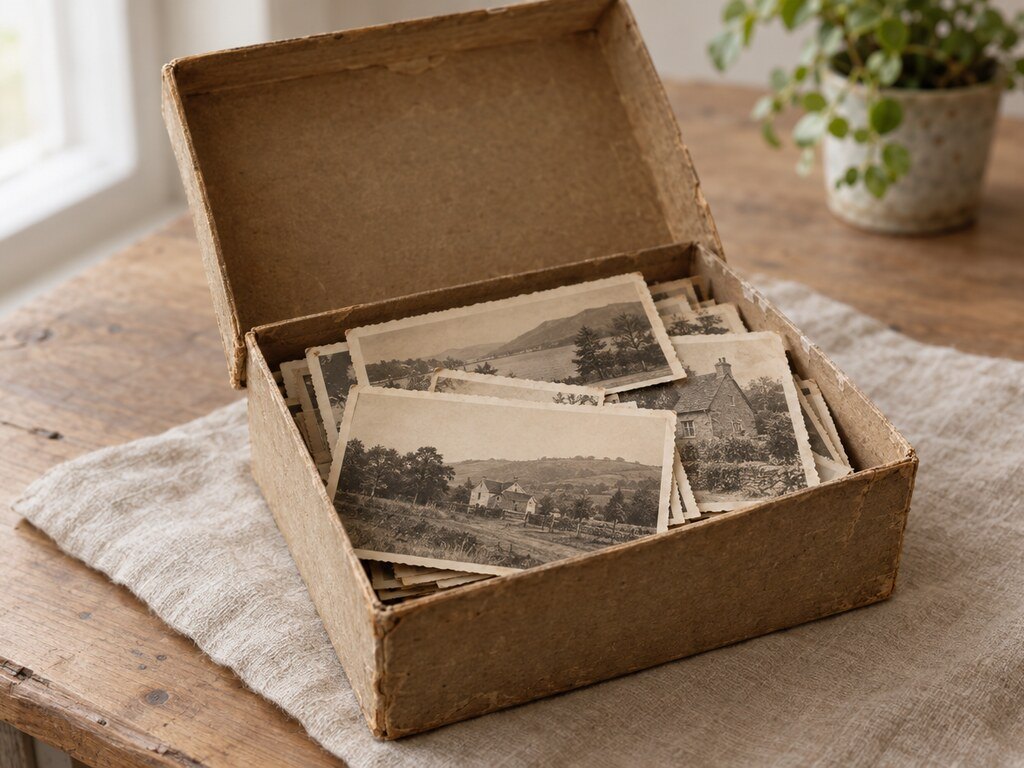
В семейных коробках лежат снимки, которым по сорок, шестьдесят, сто лет: с заломами, жёлтыми пятнами и выцветшими лицами. Нейросеть может привести их в порядок, а потом, если хочется, сделать из снимка короткое видео, где человек моргает и чуть улыбается. Ниже - как сделать это в FTime AI в два шага и о чём стоит подумать, прежде чем показывать результат родным.
Шаг 0: хороший скан
Качество реставрации начинается не с нейросети, а со скана. Несколько правил:
- Сканер лучше телефона. Сканируйте с разрешением 600 dpi: у маленьких карточек 6 × 9 см так получается достаточно пикселей.
- Если снимаете телефоном, положите фото на ровный стол у окна, без вспышки, и держите телефон строго параллельно. Блики на глянцевой бумаге нейросеть не уберёт, она примет их за часть кадра.
- Не обрезайте края при сканировании: обрезать удобнее потом.
- Сохраните оригинальный скан отдельно. Реставрация - это интерпретация, а скан - документ.
Шаг 1: реставрация
В Улучшателе FTime AI для старых фото есть отдельный алгоритм «Реставрация плёнки». Он убирает царапины, пыль, плесень, заломы и разрывы, выправляет выцветание и цветовой сдвиг от времени, снимает лишнее зерно и возвращает резкость лицам, волосам и ткани.
- Откройте «Улучшатель», выберите «Фото» и загрузите скан.
- В списке алгоритмов выберите «Реставрация плёнки».
- Выберите режим: «Ч/б» или «Цветное». По умолчанию стоит «Ч/б»: снимок остаётся чёрно-белым, с него уходят желтизна и пятна. «Цветное» умеет две вещи: аккуратно раскрасить чёрно-белое фото в спокойные цвета эпохи или вернуть краски выцветшему цветному снимку, не перекрашивая его.
- Настройте интенсивность: от «Натурально» до «Максимум». «Натурально» только чистит пыль и мелкие царапины и почти не трогает остальное. «Сбалансировано», которое стоит по умолчанию, восстанавливает повреждения и детали. «Максимум» - для сильно разрушенных снимков с разрывами и потерянными углами.
- Выберите разрешение, 2K или 4K, посмотрите цену на кнопке и запустите.
Алгоритм настроен так, чтобы люди на фото оставались теми же людьми: без омоложения, без «красивой» кожи, без изменения черт. Если лицо на исходнике размыто до неузнаваемости, модель оставит его мягким, а не придумает новое. Всё равно сравните результат с оригиналом при 100% масштабе. Если какие-то черты поменялись, повторите на более низкой интенсивности.
Про цвет стоит сказать честно: раскраска - это догадка. Модель выбирает правдоподобные, сдержанные цвета, но не знает, какого цвета на самом деле было платье бабушки. Если для семьи это важно, оставьте чёрно-белую версию как основную.
Если снимок не повреждён, а просто маленький, реставрация не нужна: хватит обычного увеличения. Об этом подробнее в статье как увеличить фото без потери качества.
Шаг 2: оживление
Отреставрированный снимок можно превратить в видео на несколько секунд. Делается это во вкладке «Видео»: фото загружается как первый кадр, а движение описывается словами. Для портретов подходят, например, Kling 3, Seedance 2.0 и Veo 3.1 Lite. Попробуйте одну, а если результат не понравится, сравните с другой на том же кадре.
Главное правило для старых фото: движения должно быть мало. Чем скромнее запрос, тем больше человек в ролике похож на себя.
- Работает: «человек медленно моргает и едва заметно улыбается», «лёгкое дыхание, волосы чуть шевелятся от ветра», «камера очень медленно приближается».
- Ломает лицо: повороты головы, смех, разговор, жесты руками, вставание со стула.
- Групповые фото оживлять сложнее: модель может перепутать, кто двигается. Если нужен один человек, обрежьте кадр до портрета.
- Длительность: 4-5 секунд достаточно. Длинный ролик со скромным движением выглядит неестественно.
- Звук для такого видео обычно лучше выключить или оставить тихий фон.
Больше приёмов и сравнение моделей для оживления кадров - в статье как сделать видео из фотографии.
Об этике и согласии
Оживлённое лицо близкого человека - сильная вещь, и реакция на неё бывает разной. Поэтому несколько простых правил:
- Работайте со своим семейным архивом. Не оживляйте фото чужих людей, знаменитостей и снимки, найденные в интернете.
- Спросите живых. Если на снимке есть люди, которые живы, спросите их согласия. Если речь о тех, кого уже нет, обсудите идею с близкими родственниками до того, как показывать ролик всей семье.
- Не выдавайте анимацию за хронику. Ролик, сделанный нейросетью, не архивная запись. Подпишите его как анимацию, особенно если отправляете в общий чат или публикуете.
- Не вкладывайте в уста слова. Заставлять человека на фото говорить то, чего он не говорил, - уже не память, а выдумка.
- Храните оригиналы. Скан, реставрация и видео - три разных файла. Оригинал важнее всех.
Некоторые снимки модель может отклонить: у видеомоделей есть своя автоматическая проверка содержимого. Если работа не состоялась, кредиты возвращаются.
Сколько стоит и что доступно
Реставрация открыта на всех тарифах, включая бесплатный «Старт»: при регистрации дарим 50 кредитов, их можно потратить на улучшение фото. Оживление в видео доступно на платных тарифах, начиная с «Лайта». Цена реставрации зависит от выбранного разрешения, цена видео - от модели, разрешения и длительности. Точная сумма всегда видна на кнопке до запуска, а цены всех моделей собраны на странице тарифов. Всё работает в браузере, без VPN и зарубежной карты.