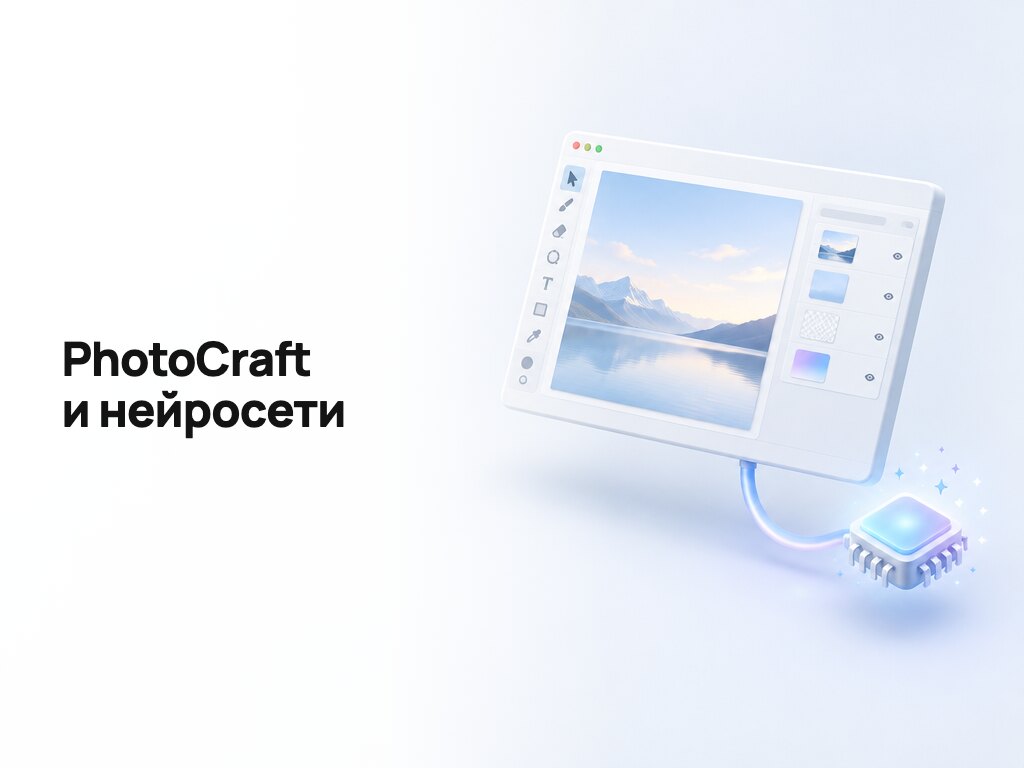
PhotoCraft: бесплатный редактор изображений с открытым кодом, похожий на Photoshop. Его скачивают через ArtCraft Launcher с getartcraft.com/download, он работает на Windows и macOS. Встроенных нейросетей у PhotoCraft пока нет. Их добавляет дополнение FTime AI: генерация по выделению, «Расширить», «Увеличить», «Убрать фон». Ниже: где скачать PhotoCraft, как установить и как подключить нейросети.
Что такое PhotoCraft
PhotoCraft входит в семейство приложений проекта ArtCraft. Код открыт, программа бесплатная. Внутри знакомые по Photoshop вещи: слои, инструменты выделения, кадрирование, история действий, меню фильтров с плагинами.
FTime AI не разрабатывает и не распространяет PhotoCraft. Мы делаем к нему дополнение с нейросетями и приложение, которое это дополнение ставит и обновляет.
Не путайте с другими «Фотокрафтами»: по запросу «фотокрафт» поисковики показывают фотостудии и сервисы печати. Здесь речь о редакторе изображений.
Где скачать PhotoCraft
Скачивайте только с официального сайта: getartcraft.com/download. Там лежит ArtCraft Launcher, через него ставится и обновляется PhotoCraft. Сборкам со сторонних сайтов доверять не стоит: в них может быть что угодно.
- Откройте getartcraft.com/download и скачайте ArtCraft Launcher для своей системы.
- Установите его как обычную программу.
- В лаунчере выберите PhotoCraft и нажмите установку.
- Запустите PhotoCraft и откройте любое фото, чтобы проверить, что всё работает.
Установка на Mac
Лаунчер и PhotoCraft работают на macOS. Приложение FTime AI выпущено универсальной сборкой: работает и на Apple Silicon, и на Intel. Оно пока без подписи Apple, поэтому при первом запуске macOS может предупредить о программе из интернета. Откройте его через правый клик и пункт «Открыть».
Установка на Windows
Если SmartScreen показывает предупреждение при запуске установщика FTime AI, нажмите «Подробнее» и «Выполнить в любом случае»: приложение пока без подписи Microsoft.
Как подключить нейросети к PhotoCraft
- Скачайте приложение FTime AI для Mac или Windows. Оно бесплатное.
- Нажмите «Войти через браузер». Подойдёт любой способ входа на ai.ftime.org: почта, Яндекс ID, VK ID. Нет аккаунта: регистрация прямо там, 50 кредитов при регистрации.
- На карточке «Дополнение для PhotoCraft» нажмите «Установить», затем «Открыть». Приложение запустит PhotoCraft и покажет окно с инструментами.
- В PhotoCraft дополнение также вызывается через «Filter → Plug-ins → FTime AI».
Обновления дополнения приходят через то же приложение FTime AI, отдельно скачивать ничего не нужно.
Что умеет дополнение FTime AI
| Инструмент | Что делает |
|---|---|
| Генерация по выделению | Заменяет выделенное по запросу, 1–4 варианта, результат новым слоем. Пустой запрос стирает объект |
| «Расширить» | Дорисовывает края под новый формат. «Дорисовать пустые края» заполняет поля, которые вы растянули кадрированием |
| «Увеличить» | Апскейл 2× или 4×, результат новым документом |
| «Убрать фон» | Вырезает объект с прозрачностью, режимы «Быстро» и «Качественно» |
| Референсы | До 15 образцов, перетаскиванием или через Cmd/Ctrl+V |
Расширение отменяется одним шагом. Новая часть подгоняется по цвету и растушёвывается на стыке, поэтому шов не заметен.
Модели те же, что на сайте: Nano Banana 2 и Pro, GPT Image 2.6, Seedream 5.5, FLUX.3 и другие. Цена работы видна в кнопке до запуска. Например, Nano Banana 2 стоит от 15 кредитов, расширение через Bria Expand 16 кредитов. Баланс общий с ai.ftime.org, все работы попадают в Галерею сайта.
Пошагово про заливку и расширение: генеративная заливка онлайн и в PhotoCraft.
Первая правка в PhotoCraft: пример
Задача: убрать прохожего с фото и сделать из горизонтального снимка вертикальный для сторис.
- Откройте фото в PhotoCraft и выделите прохожего вместе с тенью, с запасом в несколько пикселей.
- Откройте окно FTime AI. Поле запроса оставьте пустым, выберите модель, например Nano Banana 2, и посмотрите цену в кнопке.
- Запустите. Результат придёт новым слоем, исходный слой не меняется. Если вариант не понравился, скройте слой и запустите ещё раз или поставьте 2–4 варианта сразу.
- Снимите выделение и откройте лист «Расширить». Выберите формат 9:16 и запустите: Bria Expand дорисует верх и низ.
- Если картинка вышла мелкой для печати, нажмите «Увеличить» 2× или 4×. Результат откроется новым документом.
Все работы попадают в Галерею на ai.ftime.org, поэтому результат можно скачать и с другого компьютера.
Если что-то не работает
| Проблема | Что проверить |
|---|---|
| macOS не открывает приложение FTime AI | Правый клик по значку, «Открыть», подтвердить запуск |
| Windows показывает SmartScreen | «Подробнее», затем «Выполнить в любом случае» |
| Не получается войти | Вход только через браузер: нажмите «Войти через браузер» и подтвердите вход на ai.ftime.org |
| Кнопка запуска неактивна | Хватает ли кредитов: баланс общий с сайтом |
| Нет пункта FTime AI в меню фильтров | Установлено ли дополнение в приложении FTime AI и перезапущен ли PhotoCraft |
PhotoCraft или Photoshop
- PhotoCraft + FTime AI: бесплатный редактор, нейросети за кредиты, подписка Adobe не нужна.
- Photoshop + плагин FTime AI: если Photoshop 2024 или новее уже стоит. Плагин бесплатный, баланс тот же. Кнопки «Расширить» в плагине нет, она есть в дополнении PhotoCraft и на сайте.
Другие бесплатные редакторы в сравнении: бесплатный аналог фотошопа.
Частые вопросы
PhotoCraft бесплатный?
Да, это программа с открытым кодом. Дополнение FTime AI тоже бесплатное, платите только за генерации кредитами. При регистрации дают 50 кредитов.
Где скачать PhotoCraft на русском?
На getartcraft.com/download через ArtCraft Launcher. Окно дополнения FTime AI на русском.
Есть ли PhotoCraft на GitHub?
Да, код ArtCraft открыт. Для обычной работы удобнее ставить готовую сборку через ArtCraft Launcher: он сам обновляет программу.
Почему дополнение не видит PhotoCraft?
Проверьте, что PhotoCraft установлен через официальный ArtCraft Launcher и хотя бы раз запускался. Затем перезапустите приложение FTime AI и снова нажмите «Открыть» на карточке дополнения.
Нужен ли VPN?
Нет. Нейросети работают на серверах FTime AI, доступ из России прямой.