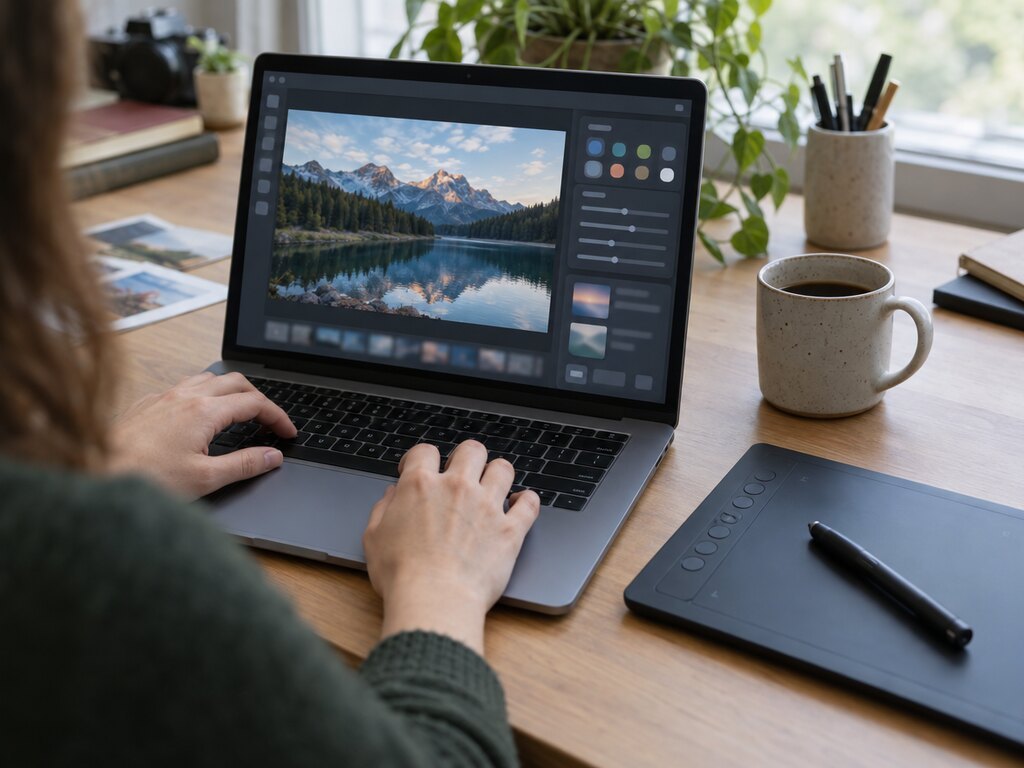
Плагин FTime AI добавляет в Photoshop нейросети: убрать лишнее с фото, дорисовать фон под другой формат, заменить предмет и увеличить снимок. Ниже установка по шагам, вход и четыре первые задачи с примерами запросов.
Что нужно до установки
Плагин бесплатный и работает в Photoshop 2024 и новее, на Windows и macOS. Текущая версия 1.0.9 вышла 24 октября 2026 года. Видеокарта не нужна: генерации идут на сервере, компьютер только отправляет картинку и получает результат.
Нужен аккаунт на ai.ftime.org. При регистрации дают 50 кредитов один раз, тариф «Старт» бесплатный и без срока. Плагин входит в любой тариф, включая Старт, а кредиты общие с сайтом: что потратили в Photoshop, то списалось с того же баланса. Один аккаунт можно держать открытым на двух компьютерах одновременно.
Установка за четыре шага
Плагин ставит бесплатное приложение FTime AI. Архивы, распаковка и папка Plug-ins больше не нужны.
- Скачайте приложение FTime AI для Mac или Windows и установите его.
- Запустите приложение и нажмите «Войти через браузер»: аккаунт тот же, что на сайте.
- У карточки «Плагин для Photoshop» нажмите «Установить». Приложение само находит все Photoshop 2024 и новее, для нескольких версий есть «Обновить во всех».
- Перезапустите Photoshop и откройте меню Плагины → FTime AI.
Новые версии плагина приложение ставит само. Если пункта в меню нет, откройте приложение, нажмите «Обновить» у плагина и перезапустите Photoshop. Photoshop стоит в нестандартной папке: нажмите в приложении «Указать папку вручную». Ручная установка архивом осталась на странице версий.
Задача 1. Убрать лишнее
Выделите провод, прохожего или пятно на стене любым инструментом выделения и запустите удаление. На месте выделения появится фон, продолженный по окружению. Выделяйте с небольшим запасом вокруг объекта: тень и отражение тоже часть того, что надо убрать. Подробнее про эту задачу на сайте и в плагине написано в статье как убрать лишний объект с фото.
Задача 2. Дорисовать кадр под формат
Горизонтальный снимок нужен в вертикальной сторис, а квадрат должен стать баннером. Кнопки «Расширить» в плагине для Photoshop пока нет. Расширить кадр под формат можно в бесплатном редакторе PhotoCraft: нейросети для него ставит то же приложение FTime AI. Или в Редакторе на сайте: подробно в статье как расширить фото нейросетью.
Задача 3. Заменить объект
Выделите предмет и опишите, что должно стоять на его месте. Пример запроса: «керамическая ваза с сухими ветками, матовая, бежевая». Вместо описания можно дать картинку-образец: плагин умеет работать по референсу, и тогда замена получится ближе к нужному предмету.
Задача 4. Увеличить в 2 или 4 раза
Для печати и крупных макетов подходят Topaz, Clarity, Aura SR и Real-ESRGAN. Real-ESRGAN и Aura SR дешевле и годятся для простых снимков. Topaz и Clarity дороже, их стоит брать, когда важны мелкие детали: кожа, ткань, листва.
Какую модель выбрать
В плагине 28 моделей. Для старта хватит трёх-четырёх:
- Nano Banana 2 - основной вариант для правок по описанию и генерации с нуля. Подробно о ней на странице Nano Banana 2.
- Nano Banana 2.1 - дешевле, подходит для черновиков и пачки вариантов.
- Flux Kontext Max - когда нужно поменять одну деталь и не трогать остальное.
- BEN v2 - вырезать объект на прозрачный фон.
Результат любой операции приходит новым слоем. Исходник остаётся нетронутым, и если вариант не понравился, слой просто удаляют или скрывают.
Сколько это стоит
Цена каждой операции в кредитах видна на кнопке до запуска. Ориентиры: Nano Banana 2 в разрешении 1K стоит 15 кредитов, Nano Banana 2.1 в 1K стоит 10 кредитов. Полный список тарифов есть на странице тарифов.
С чего начать
Зарегистрируйтесь, поставьте плагин и потратьте стартовые 50 кредитов на одну реальную задачу из текущего проекта, например на замену фона или удаление лишнего. Так за пару попыток станет понятно, какие модели нужны именно вам.