
Картинка почти готова, но товар надо сдвинуть, надпись убрать, а фон поменять под другой баннер. Вырезать всё вручную долго. Инструмент «Разобрать на слои» в FTime AI делает это примерно за минуту: загружаете картинку и получаете чистый фон и объекты отдельными PNG с прозрачностью. Скачать можно ZIP-архивом или одним PSD для Photoshop.
Как это работает
Внутри работает Seedream от ByteDance. Нейросеть находит на картинке отдельные объекты и снимает их с фона, а фон дорисовывает: там, где стоял предмет, дыры не остаётся. Каждый слой знает своё место в кадре, поэтому в PSD всё стоит так же, как на исходнике, и двигать можно сразу.
Пример: обложка подкаста
Мы взяли картинку, которую сделали для статьи про FLUX.3 Klein, и разобрали её с потолком в 4 слоя. Вышло ровно четыре слоя и фон, на всё ушло 53 секунды.


Дорогу, отбойник и горы на месте фургона и надписи нейросеть дорисовала сама. Ёлки тоже ушли в отдельные слои.

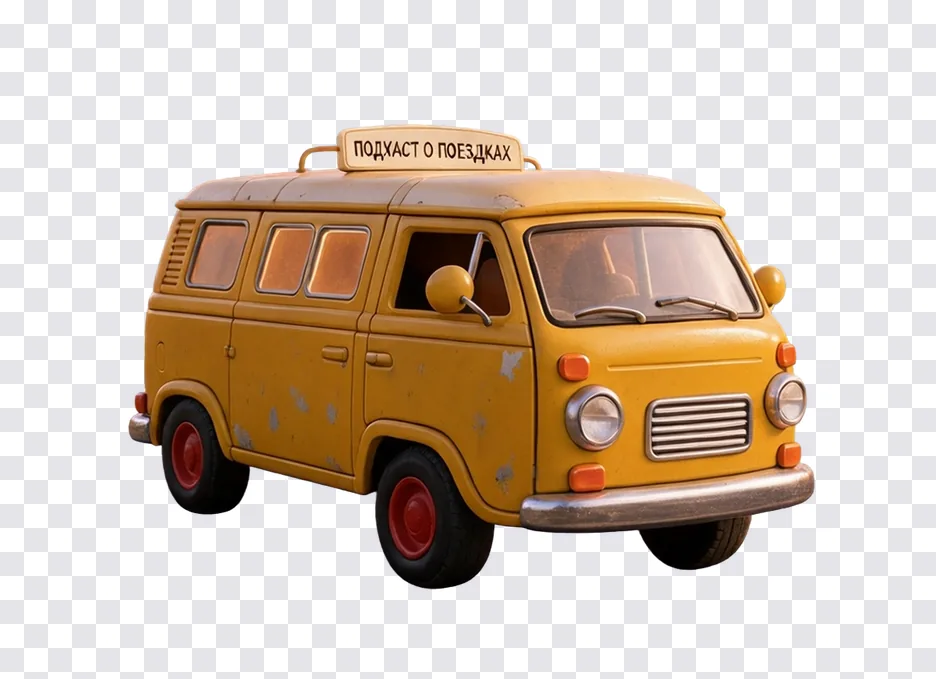
Шахматка показывает прозрачность. Ещё два слоя: ёлки слева от дороги и ёлка справа. Теперь фургон можно поставить на другой фон, а надпись заменить своей.
Пошагово
- Откройте вкладку «Разобрать на слои». Она есть на ai.ftime.org в разделе «Инструменты».
- Загрузите картинку: PNG, JPG или WebP до 10 МБ. Файл можно просто перетащить в окно.
- Выберите, сколько слоёв максимум: 4, 8 или 16.
- Если важно, что именно вынести отдельно, напишите это в поле «Что вынести на слои, если важно», например «товар, ценник, логотип». Поле можно оставить пустым.
- Нажмите «Разобрать на слои» и дождитесь результата.
- Проверьте слои: у каждого есть галочка видимости, лишнее можно выключить и посмотреть, что под ним.
- Скачайте результат: «PSD со слоями», «ZIP всех PNG» или отдельный PNG кнопкой у нужного слоя.
Результат хранится 3 дня, потом удаляется, поэтому скачайте файлы сразу.
Сколько стоит
Платите только за кадры, которые получили: фон и каждый слой стоят по 9 кредитов. Потолок слоёв нужен для резерва. Перед запуском сервис откладывает сумму на худший случай, а после разбора возвращает остаток на счёт.
| Потолок | Резерв перед запуском | Если вышел фон и 2 слоя |
|---|---|---|
| 4 слоя | 45 кредитов | 27 кредитов |
| 8 слоёв | 81 кредит | 27 кредитов |
| 16 слоёв | 153 кредита | 27 кредитов |
В нашем примере вышли все четыре слоя и фон, поэтому списался весь резерв, 45 кредитов. С обычной фотографией модель чаще выделяет 1-2 объекта, тогда выходит 18-27 кредитов. Если разбор не получился, кредиты возвращаются полностью.
Инструмент доступен и на бесплатном тарифе: 50 кредитов при регистрации хватит на 1 разбор с потолком 4.
Какой потолок выбрать
- 4: фото товара, портрет, простая обложка. Обычно этого хватает.
- 8: сцена с несколькими предметами, баннер с надписями и значками.
- 16: плотный коллаж или инфографика с кучей мелких элементов. Резерв большой, но всё неиспользованное вернётся.
Ограничения
- За один раз разбирается одна картинка. Слишком вытянутая не подойдёт: максимум 16:1.
- Что считать отдельным объектом, модель решает сама. Подсказка в поле помогает, но не гарантирует нужное деление.
- Фон под крупными объектами придуман нейросетью. Для обложки это не важно, для документальной фотографии стоит помнить.
- Края у волос, меха и стекла проверяйте глазами в Photoshop: там чаще всего нужна ручная доводка.
- Перерисовать слой прямо во вкладке нельзя. Для этого есть Редактор и модели правки, например Seedream 5.5.
Частые вопросы
Чем это отличается от удаления фона?
Удаление фона оставляет один главный объект и выбрасывает остальное, об этом статья про фото товара на белом фоне. Разбор на слои сохраняет всё: фон целиком и каждый объект отдельно, на своём месте.
Как PSD выглядит в Photoshop?
Слои лежат группой «FTime AI слои», снизу вверх, фон первым. Слои, которые вы выключили галочкой, попадут в файл скрытыми.
Почему списали меньше, чем показала кнопка?
Кнопка показывает резерв на выбранный потолок. После разбора сервис считает реальные кадры и сразу возвращает разницу.
А если нужно просто убрать один предмет?
Тогда разбор не нужен: хватит правки по запросу, как в статье как убрать лишний объект с фото.